
なぜ無音が必要?
会社などのWindowsパソコンの設定でスクリーンセイバーからの復帰後、毎回パスワードを求められる設定にされており、設定をoffにしたくても管理者でしか設定を解除できない。
※本来、離席時に個人情報・機密情報漏洩の観点から設定をoffにすることはオススメしません。
しかしながら席に常時居るにもかかわらず、使用してない数分で再度パスワードを求められ、いちいち入力するのは時間のムダ。
スクリーンセーバーにならない方法はないの?
じつはこんな時に『無音』があると回避できるのです。
無音音楽作ってみました ★無料ダウンロードOK★
そこで私のパソコンで無音の30秒音楽作ってみました。
もちろん著作権なんてありません。
無料なので好きなだけダウンロードしてください。←そんなに需要ないか・・・
↓こちらをクリックしてダウンロードしてください。

使ってみましょう
方法はいたって簡単。
Windowsにの標準ソフトの『WindowsMediaPlayer』で『無音』を再生するだけです。じつは音楽が再生している時はスクリーンセイバーにならないのです。さらに『無音』なら仕事中に音楽が鳴らして上司に怒られる心配もない。
ただ2点設定が必要です。
①MediaPlayerを開き、曲をリピート設定にしておく。

②メニューバーの『ツール』の中にある『オプション』を開き、
『プレーヤー』タブの中にある『再生中のスクリーンセーバーの動作を認める』のチェックが外れていることを確認。
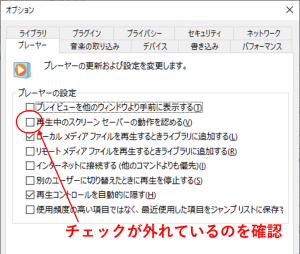
これでスクリーンセーバーが回避できます。
スクリーンセーバー回避できない場合もある (上級者向け)
再生してもスクリーンセーバーになってしまう場合は、管理者がレジストリ設定で音楽再生時でもスクリーンセーバー回避できない様にしているので、他の作戦!?が必要です。
マウスのカーソルを定期的に移動(1ピクセル程度なので全く気付かない)することでスクリーンセーバー回避するというもの。私の会社のパソコンは『無音』再生でスクリーンセーバー回避できなく、なおかつ外部からのソフトはインストールできない仕様なので、インストールしなくてもいいpowershellで作動するスクリプトを使用しています。
参考元:INASOFT様
https://www.inasoft.org/talk/h202005a.html
難しい内容になるので、私のブログでは割愛させていただきますが、参考にしてみてください。
まとめ
いかがでしたか?
スクリーンセーバーの回避で仕事の効率化の参考になればと思います。
※くれぐれも個人情報・機密情報漏洩には注意しましょう。
Sponsored Link

